Tiempo de Lectura 4 Minutos.
Cómo Mejorar la señal Wi-Fi en Casa sin cambiar de Router; Tener una conexión Wi-Fi lenta o inestable en casa puede ser frustrante, especialmente cuando intentas trabajar, ver series o jugar en línea. Muchos piensan que la única solución es comprar un nuevo router, pero la realidad es que puedes mejorar la señal Wi-Fi sin gastar dinero ni cambiar tu equipo actual.
En este artículo descubrirás estrategias prácticas y efectivas para potenciar tu red inalámbrica, mejorar la cobertura en cada rincón del hogar y optimizar la velocidad de conexión.
Desde ajustes simples en la ubicación del router, hasta configuraciones avanzadas que te permitirán aprovechar al máximo tu red actual, todo explicado paso a paso.
Si quieres que tu Wi-Fi llegue con fuerza a cada habitación, sin interrupciones y sin necesidad de invertir en un nuevo dispositivo, sigue leyendo: estas técnicas comprobadas te ayudarán a mejorar tu señal Wi-Fi en casa fácilmente y con resultados reales.
Cómo Mejorar la señal Wi-Fi en Casa sin cambiar de Router
💡 ¿Por qué tu señal Wi-Fi es débil: causas más comunes?
Antes de aplicar soluciones, es esencial entender por qué la señal Wi-Fi pierde fuerza dentro de casa. Una conexión inestable no siempre significa que tu router esté fallando; a menudo, el problema está en factores externos o configuraciones incorrectas.
Veamos las causas más frecuentes 👇
📶 1. Ubicación inadecuada del router
El lugar donde colocas el router influye directamente en la calidad de la señal.
Si está escondido detrás de muebles, en un rincón o cerca del suelo, las ondas no se propagan correctamente.
👉 Lo ideal es ubicarlo en una zona central y elevada, lejos de obstáculos.
⚡ 2. Interferencias de otros dispositivos
Electrodomésticos como microondas, teléfonos inalámbricos o incluso televisores pueden interferir con la frecuencia Wi-Fi, especialmente en la banda de 2.4 GHz.
🧭 Solución: intenta mantener tu router alejado de estos aparatos y, si es posible, cambia el canal de emisión.
🧱 3. Paredes gruesas y materiales que bloquean la señal
El Wi-Fi no atraviesa fácilmente paredes de hormigón, metal o ladrillo.
Cuantas más barreras existan entre el router y tus dispositivos, más débil será la señal.
💡 Considera usar extensores Wi-Fi o repetidores si tu casa es grande.
🔢 4. Saturación de dispositivos conectados
Cada equipo conectado (móvil, Smart TV, laptop, consola, etc.) consume parte del ancho de banda.
Cuando hay demasiados dispositivos al mismo tiempo, la conexión se vuelve lenta.
💻 Revisa cuántos aparatos están conectados y prioriza los esenciales.
🕹️ 5. Configuración o firmware desactualizado
Un router con firmware antiguo puede tener fallos de rendimiento o seguridad.
🔧 Mantener el software actualizado mejora la estabilidad y la velocidad del Wi-Fi.
📲 Cómo medir la intensidad de la señal Wi-Fi en casa
Antes de aplicar cualquier truco sobre Cómo Mejorar la señal Wi-Fi en Casa sin cambiar de Router, es importante conocer la intensidad real de tu conexión inalámbrica.
Medir la fuerza de la señal te permitirá detectar zonas muertas, descubrir si el problema está en la ubicación del router o en las interferencias, y así optimizar cada rincón de tu hogar. 🏠
🔍 1. Usa las herramientas integradas en tu dispositivo
Tanto en Windows, Android, iPhone o Mac, puedes revisar fácilmente el nivel de tu señal Wi-Fi.
En Windows, haz clic en el icono de red: las barras indican la fuerza.
En Android o iOS, entra a Configuración → Wi-Fi y observa las barras de cobertura.
💡 Cuantas más barras llenas, mejor recepción tendrás.
🧭 2. Descarga aplicaciones para medir la cobertura Wi-Fi
Existen apps gratuitas como WiFi Analyzer, NetSpot o OpenSignal que muestran mapas de calor con la intensidad exacta en cada zona de la casa.
Estas herramientas te ayudan a ver dónde la señal se debilita y cómo puedes mejorarla moviendo el router o añadiendo un repetidor.
📊 3. Realiza un test de velocidad en distintos puntos
Haz un speed test (por ejemplo, en speedtest.net) desde varias habitaciones.
Anota los resultados de velocidad de descarga, subida y latencia.
Si los valores cambian drásticamente según la distancia o los obstáculos, sabrás qué áreas necesitan refuerzo de señal.
⚙️ 4. Analiza los canales y bandas del Wi-Fi
Muchos routers trabajan en canales saturados, lo que afecta el rendimiento.
Con herramientas como Acrylic WiFi Home o NetSpot, puedes identificar el canal menos congestionado y ajustarlo desde la configuración del router.
Así lograrás una conexión más estable y rápida sin cambiar de dispositivo.
⚙️ Ajustes en el router que puedes cambiar sin reemplazarlo
Si ya sabes dónde falla tu conexión, el siguiente paso para mejorar la señal Wi-Fi en casa es optimizar la configuración interna del router.
No necesitas ser un experto en redes: con unos pocos cambios en los ajustes, puedes ganar velocidad, estabilidad y cobertura, sin gastar un euro ni cambiar de equipo. 💪
🔄 1. Reinicia el router periódicamente
Parece simple, pero reiniciar el router refresca la conexión y elimina errores temporales.
Hazlo al menos una vez por semana.
📆 Un reinicio programado puede resolver problemas de lentitud sin necesidad de configuraciones avanzadas.
🛰️ 2. Cambia el canal de emisión Wi-Fi
Muchos routers transmiten por los mismos canales, lo que causa interferencias con las redes de tus vecinos.
Entra al panel de administración (normalmente 192.168.1.1) y busca la opción “Canal” o “Channel”.
Elige uno menos saturado (por ejemplo, el canal 1, 6 u 11 en la banda de 2.4 GHz).
💡 Esto puede aumentar notablemente la velocidad y la estabilidad de tu conexión.
📶 3. Ajusta la potencia de transmisión
Algunos routers permiten modificar la intensidad de la señal Wi-Fi.
Subir la potencia puede ayudarte a cubrir áreas más amplias del hogar, pero si vives en un piso pequeño, reducirla evitará interferencias con redes vecinas.
🎯 Encuentra el punto de equilibrio ideal según el tamaño de tu vivienda.
🔐 4. Actualiza el firmware del router
Un firmware desactualizado puede provocar caídas de conexión o baja seguridad.
Accede a la configuración del router y busca la opción “Actualizar firmware” o “Software Update”.
🧠 Una actualización puede traer mejoras de rendimiento y estabilidad, además de nuevas funciones útiles.
📡 5. Cambia el nombre (SSID) y contraseña de tu red
Además de ser una buena práctica de seguridad, renombrar tu red puede evitar interferencias si compartes nombre con otras Wi-Fi cercanas.
Usa una contraseña segura y única para mantener alejados a los intrusos que consumen tu ancho de banda. 🔒
📍 Ubicación óptima del router para mejorar la cobertura
Uno de los factores más importantes en Cómo Mejorar la señal Wi-Fi en Casa sin cambiar de Router es la ubicación del equipo.
Aunque parezca un detalle menor, la posición del router puede marcar la diferencia entre una conexión débil y una red potente que llegue a todos los rincones de tu hogar. 🏠
🧭 1. Coloca el router en una zona central y elevada
El Wi-Fi se propaga en todas las direcciones como una esfera.
Por eso, si lo colocas en una esquina o detrás de un mueble, gran parte de la señal se desperdicia.
📈 La mejor opción es ubicarlo en el centro de la casa y a una altura media o alta, como una estantería o repisa.
🚫 2. Evita obstáculos físicos y materiales reflectantes
Paredes gruesas, espejos, metales o cristales pueden bloquear o desviar las ondas Wi-Fi.
Procura que el router tenga una línea de visión lo más despejada posible hacia las zonas donde usas internet con más frecuencia.
💡 Incluso moverlo un par de metros puede aumentar la cobertura de manera notable.
⚡ 3. Aléjalo de otros aparatos electrónicos
Dispositivos como microondas, teléfonos inalámbricos o altavoces Bluetooth emiten señales en frecuencias similares al Wi-Fi.
Esto puede causar interferencias y pérdidas de velocidad.
🧠 Coloca el router a más de un metro de distancia de estos aparatos para mantener una conexión estable.
🌐 4. Ajusta la orientación de las antenas
Si tu router tiene antenas externas, colócalas en diferentes ángulos: una vertical y otra horizontal.
Esto ayuda a distribuir mejor la señal tanto en un mismo piso como entre plantas, si tu casa tiene varios niveles.
🪜 5. Considera la estructura de tu vivienda
En casas grandes o de varios pisos, es recomendable colocar el router en el nivel medio, o cerca de las zonas donde más usas internet (salón, despacho, dormitorio principal).
📡 También puedes combinar esta estrategia con repetidores o adaptadores PLC para cubrir zonas más alejadas.
🔁 Uso de extensores, repetidores o sistemas mesh (sin cambiar el router principal)
Cuando la señal Wi-Fi no llega con suficiente fuerza a todas las habitaciones, no hace falta comprar un nuevo router. Existen soluciones inteligentes y económicas que te permiten ampliar la cobertura de tu red actual y disfrutar de una conexión estable en todo el hogar. 🏠
📡 1. Extensores Wi-Fi: la opción más rápida y económica
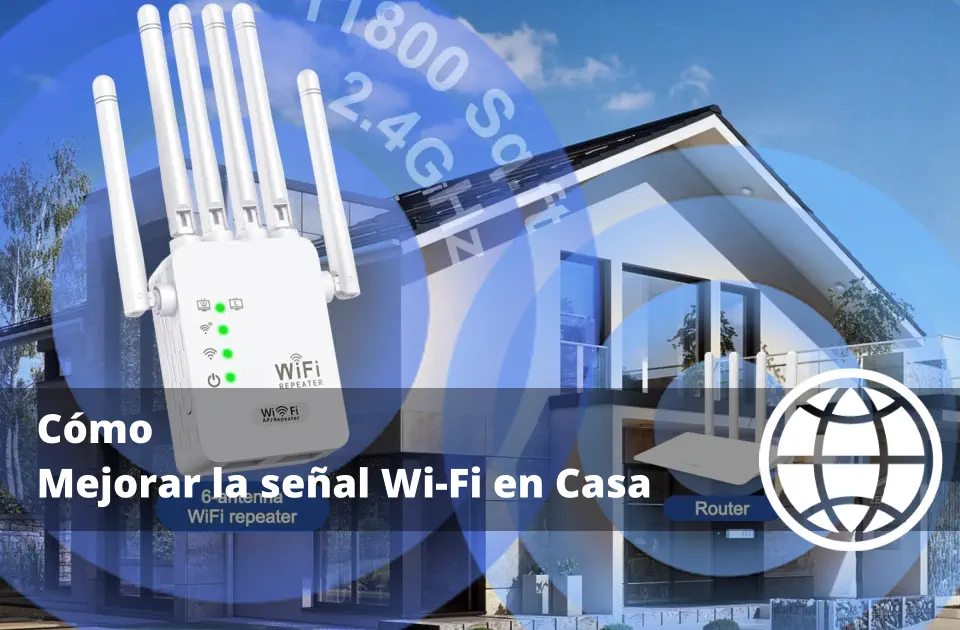
Los extensores Wi-Fi (también llamados amplificadores o boosters) captan la señal de tu router y la retransmiten a zonas más alejadas.
💡 Son ideales para pisos medianos o áreas con una sola planta.
Solo tienes que conectarlos a un enchufe, vincularlos al router y listo: tu señal llegará más lejos sin configuraciones complicadas.
Ventajas:
✅ Instalación sencilla
✅ Precio accesible
✅ Mejora inmediata en zonas con señal débil
No se han encontrado productos.
🔄 2. Repetidores Wi-Fi: cobertura extendida sin cables
Los repetidores funcionan de forma similar a los extensores, pero ofrecen mayor estabilidad y permiten crear una red con el mismo nombre (SSID), lo que evita desconexiones al moverte por la casa.
🔧 Se configuran desde el panel del router o mediante una app móvil y replican la red existente sin necesidad de cables adicionales.
Ventajas:
✅ Mantienen la velocidad original del router
✅ Sin cortes al cambiar de habitación
✅ Perfectos para hogares medianos
No se han encontrado productos.
🌐 3. Sistemas Mesh: la solución más avanzada y eficiente
Si tu casa es grande o tiene varias plantas, los sistemas Wi-Fi Mesh son la mejor opción.
Están formados por varios puntos de acceso que se comunican entre sí, creando una única red inteligente que distribuye automáticamente la señal más potente según tu ubicación.
💎 Aunque su precio es más alto, ofrecen máxima estabilidad, velocidad uniforme y una experiencia sin interrupciones.
Ventajas:
✅ Cobertura total sin zonas muertas
✅ Cambio automático entre nodos
✅ Ideal para viviendas amplias o con muros gruesos
📶 Optimización de canales y bandas (2,4 GHz vs 5 GHz)
Uno de los pasos más efectivos para Mejorar la señal Wi-Fi en Casa sin cambiar de Router es optimizar los canales y las bandas de frecuencia que utiliza tu red.
A menudo, los problemas de lentitud o desconexión se deben a saturación de canales o a una configuración inadecuada entre las bandas 2.4 GHz y 5 GHz. ⚙️
🔢 1. Entiende la diferencia entre 2.4 GHz y 5 GHz
2.4 GHz: ofrece mayor alcance, pero es más susceptible a interferencias (porque muchos dispositivos la usan, como microondas o Bluetooth).
5 GHz: brinda mayor velocidad y estabilidad, aunque tiene menos alcance.
💡 Lo ideal es usar 5 GHz en zonas cercanas al router (ordenadores, consolas, Smart TV) y mantener 2.4 GHz para dispositivos más alejados o con menor demanda de velocidad (móviles, altavoces, cámaras, etc.).
🛰️ 2. Cambia el canal Wi-Fi para reducir interferencias
En edificios o zonas urbanas, es común que varias redes Wi-Fi usen el mismo canal, provocando interferencias y pérdida de rendimiento.
📲 Usa herramientas como WiFi Analyzer (Android) o NetSpot (Windows/Mac) para detectar los canales menos congestionados.
Luego, accede a la configuración de tu router y selecciona un canal libre o con baja ocupación.
✅ En la banda 2.4 GHz, los canales recomendados son el 1, 6 y 11.
✅ En 5 GHz, elige un canal superior (por ejemplo, 36, 40, 44 o 48) para evitar solapamientos.
⚙️ 3. Activa la función “Auto Channel” (si tu router la permite)
Algunos routers modernos incluyen la opción de selección automática de canal, que ajusta la frecuencia según la saturación de la red.
🧠 Si no quieres hacerlo manualmente, activar esta función puede mejorar tu conexión de forma automática y mantener siempre la señal más limpia posible.
📡 4. Combina las bandas en una red unificada (Smart Connect)
Si tu router dispone de la opción Smart Connect, actívala.
Esta función permite que el propio router elija la mejor banda (2.4 GHz o 5 GHz) para cada dispositivo en función de la distancia y la intensidad de la señal.
🔥 Resultado: una red más estable, sin necesidad de cambiar de red manualmente.
🧲 Reducir interferencias: otros dispositivos y obstáculos físicos
Una de las causas más comunes de una conexión Wi-Fi lenta o inestable son las interferencias generadas por otros dispositivos electrónicos y los obstáculos físicos dentro del hogar.
Aunque no siempre lo notamos, estos elementos pueden bloquear, debilitar o distorsionar la señal inalámbrica, afectando la calidad de la conexión en toda la casa. ⚡
📺 1. Aleja el router de electrodomésticos y equipos electrónicos
Aparatos como microondas, televisores, teléfonos inalámbricos, altavoces Bluetooth o incluso monitores de bebé emiten ondas electromagnéticas que pueden interferir con la frecuencia de tu Wi-Fi (especialmente en 2.4 GHz).
💡 Consejo: Coloca el router a más de un metro de distancia de estos dispositivos y en una zona libre de cables enredados o equipos eléctricos.
🧱 2. Minimiza los obstáculos físicos
Las paredes gruesas, muebles grandes, espejos o superficies metálicas absorben o reflejan las ondas de señal.
📶 Si tu conexión se debilita en ciertas habitaciones, intenta reubicar el router en un punto más abierto o levantarlo a una mayor altura (como una estantería o repisa).
Cuanta más línea de visión haya entre el router y tus dispositivos, mejor será la cobertura.
📡 3. Evita colocar el router en esquinas o detrás de objetos
Muchas personas esconden el router por estética, pero esto reduce drásticamente el alcance de la señal.
🚫 No lo tapes ni lo encierres dentro de muebles, cajones o detrás de televisores.
El router necesita espacio libre alrededor para que las ondas se expandan correctamente.
⚙️ 4. Controla las interferencias entre redes vecinas
En edificios o comunidades con muchas viviendas, las redes Wi-Fi cercanas pueden interferir entre sí.
Usa herramientas como WiFi Analyzer o NetSpot para detectar qué canales están más saturados y cambia el canal desde la configuración del router.
Esto reducirá las interferencias externas y mejorará la estabilidad de tu conexión.
🔋 5. Mantén los cables y conexiones en buen estado
A veces, las interferencias no vienen del entorno, sino de cables dañados o conectores flojos.
Revisa periódicamente las conexiones del router y los cables de red o corriente, asegurándote de que estén limpios y firmemente conectados.
🧠 Actualizar el firmware y configuración avanzada del router
Uno de los pasos más efectivos para Mejorar la señal Wi-Fi en Casa sin cambiar de Router es asegurarte de que tu equipo esté actualizado y correctamente configurado.
El firmware del router (el software interno que controla su funcionamiento) influye directamente en la velocidad, estabilidad y seguridad de tu red. Mantenerlo optimizado puede marcar una gran diferencia en el rendimiento diario. ⚡
🔄 1. Verifica si hay actualizaciones de firmware disponibles
Los fabricantes de routers lanzan actualizaciones periódicas que corrigen errores, mejoran el rendimiento y añaden nuevas funciones.
Para hacerlo:
Entra al panel de administración de tu router (normalmente escribiendo 192.168.1.1 o 192.168.0.1 en el navegador).
Dirígete a la sección “Firmware Update”, “Software Update” o “Administración”.
Si hay una versión nueva, descárgala e instálala siguiendo las instrucciones del fabricante.
💡 Una simple actualización puede mejorar la estabilidad del Wi-Fi, reducir cortes y aumentar la compatibilidad con dispositivos modernos.
⚙️ 2. Activa las funciones avanzadas de optimización de red
Muchos routers actuales incluyen opciones que mejoran automáticamente el rendimiento:
QoS (Quality of Service): prioriza el tráfico de ciertos dispositivos o apps (por ejemplo, videollamadas o streaming).
Beamforming: dirige la señal Wi-Fi hacia los dispositivos conectados para aumentar la potencia y estabilidad.
Band Steering: alterna entre 2.4 GHz y 5 GHz según la distancia del dispositivo.
🧩 Activa estas funciones si tu modelo las incluye: son herramientas que optimizan tu red de forma inteligente.
🔐 3. Mejora la seguridad para evitar intrusos
Los dispositivos no autorizados pueden robar ancho de banda y ralentizar tu conexión.
🔒 Cambia periódicamente la contraseña de tu Wi-Fi, usa cifrado WPA2 o WPA3, y oculta el SSID si no quieres que tu red sea visible públicamente.
Una red segura es también una red más rápida y eficiente.
📶 4. Restablece los valores si el rendimiento empeora
Con el tiempo, el router puede acumular configuraciones antiguas o fallos internos.
Si notas problemas persistentes, realiza un reinicio de fábrica y configura de nuevo tu red.
Esto eliminará errores acumulados y devolverá el equipo a su máximo rendimiento. 🚀
Preguntas frecuentes sobre Cómo Mejorar la señal Wi-Fi en Casa sin cambiar de Router (FAQ)
1) ¿Cuál es la forma más rápida de mejorar la señal sin comprar nada?
Coloca el router en un punto lo más centrado y elevado posible, fuera de muebles y lejos de metal, espejos y aparatos que irradien calor. Solo con reubicarlo (y orientar sus antenas perpendiculares entre sí) puedes ganar cobertura inmediata.
2) ¿Cómo sé dónde está el “punto débil” del Wi-Fi en mi casa?
Haz un recorrido de señal con tu móvil (las barras o una app de análisis) por estancias y pasillos. Marca dónde cae la cobertura y qué paredes la bloquean (hormigón, piedra y azulejo atenúan más que pladur o madera). Así sabrás qué mover y dónde reforzar.
3) ¿Debo usar 2,4 GHz o 5 GHz?
2,4 GHz: mayor alcance y mejor para atravesar paredes, ideal para hogares grandes o plantas con muchas estancias.
5 GHz: mayor velocidad y menos interferencias, ideal para salón/oficina cerca del router.
Si tu equipo lo permite, deja ambas bandas activas y prioriza 5 GHz en los dispositivos principales.
4) ¿Qué canales conviene usar para evitar interferencias vecinas?
En 2,4 GHz, usa solo 1, 6 u 11 (no solapan entre sí). En 5 GHz, selecciona canales limpios y, si tu router lo permite, ancho de canal 40/80 MHz (no siempre 80; en pisos con mucha saturación, 40 puede ir mejor). Activa la selección automática si no quieres ajustarlo manualmente.
5) ¿Hay ajustes “rápidos” de software que ayudan sin tocar el hardware?
Sí:
Actualiza el firmware del router.
Activa WMM/QoS para priorizar vídeo y videollamadas.
Desactiva funciones que no uses (p. ej., WPS) y aplica WPA2/3 con contraseña fuerte.
Si notas inestabilidad, separa el SSID de 2,4 y 5 GHz (nombres distintos) para que cada dispositivo “enganche” a la banda adecuada.
6) ¿Sirve apagar y encender el router de vez en cuando?
Sí, un reinicio puede liberar memoria, cerrar procesos colgados y migrarte a un canal menos saturado (si está en automático). Programa un reinicio semanal si notas degradación con el tiempo.
7) ¿Cómo elimino interferencias “invisibles”?
Aleja el router de microondas, bases de teléfonos inalámbricos, baby monitors, altavoces Bluetooth, acuarios y espejos grandes. Evita colocar el router pegado a TV o dentro de un mueble metálico.
8) ¿Tengo habitaciones sin señal pero no quiero cambiar el router: qué opción es mejor, repetidor, PLC o punto de acceso?
Repetidor Wi-Fi (inalámbrico): rápido de instalar; ideal si la señal llega aceptable al lugar donde lo pones.
PLC/Powerline (red por la corriente): útil si tu casa tiene buena instalación eléctrica y hay distancia y paredes de por medio.
Punto de acceso por cable (AP): la mejor calidad si puedes llevar Ethernet desde el router a esa habitación (o desde un PLC).
9) ¿Dónde coloco un repetidor para que funcione de verdad?
Justo a medio camino entre el router y la zona sin cobertura, en un punto donde tu móvil aún muestre señal estable (-60/-70 dBm aprox.). Si lo pones donde ya no hay señal, solo repetirá el problema.
10) ¿Puedo usar un router viejo como punto de acceso sin cambiar el principal?
Sí. Conecta el router antiguo por cable Ethernet al principal, desactiva su DHCP, ponle el mismo SSID y clave (o distinto si quieres separar zonas) y elige un canal diferente para reducir solape. Obtendrás un AP adicional sin cambiar tu router.
11) ¿Cuándo usar cable Ethernet en lugar de Wi-Fi?
Siempre que puedas: TV, consola, PC fijo, decodificador… Conectarlos por Ethernet libera el aire para móviles y tablets, sube su estabilidad y reduce latencia.
12) ¿Qué hago si mi Wi-Fi se cae cuando todos usan vídeo a la vez?
Prioriza dispositivos críticos con QoS, baja la resolución de algunos streams, conecta por Ethernet lo que no necesite movilidad y comprueba que el ancho de canal y la banda sean adecuados. A veces separar SSIDs evita que todos se agarren a 2,4 GHz.
13) ¿Los “boosters” de antena o antenas más grandes ayudan?
En routers con antenas extraíbles, antenas de mayor ganancia pueden direccionalizar la señal y mejorar alcance en un eje (a costa de otros). En los routers con antenas internas, este cambio no aplica.
14) ¿Cómo mejorar la Wi-Fi en un patio/terraza sin cambiar el router?
Lleva un AP exterior (o un repetidor protegido) cerca de la salida al patio, alto y despejado. Si no puedes, un PLC hasta un enchufe de esa zona y un AP allí suele dar muy buen resultado.




Esperamos que la información ofrecida por Saber y Conocimiento de Cómo Mejorar la señal Wi-Fi en Casa sin cambiar de Router te haya sido útil!