Tiempo de Lectura 8 Minutos.
Tipos de Discos Duros para Portátiles: En el corazón de todo portátil late un componente esencial: el disco duro. Este pequeño pero poderoso dispositivo es el encargado de almacenar tu sistema operativo, tus programas, documentos, fotos, vídeos y mucho más. Elegir el tipo correcto de disco duro no solo influye en la cantidad de almacenamiento disponible, sino también en la velocidad, el rendimiento y la durabilidad de tu equipo.
💡 Hoy en día, no todos los discos duros son iguales. Existen varias tecnologías que han evolucionado con el tiempo y que responden a diferentes necesidades: desde quienes solo usan su portátil para tareas básicas, hasta usuarios exigentes que trabajan con edición de vídeo, juegos o grandes volúmenes de datos.
En este artículo vamos a explorar a fondo los diferentes tipos de discos duros para portátiles, sus ventajas, desventajas y recomendaciones según el tipo de usuario. Ya sea que estés pensando en actualizar tu portátil o simplemente quieras entender mejor su funcionamiento, aquí encontrarás toda la información que necesitas para tomar la mejor decisión. ✅
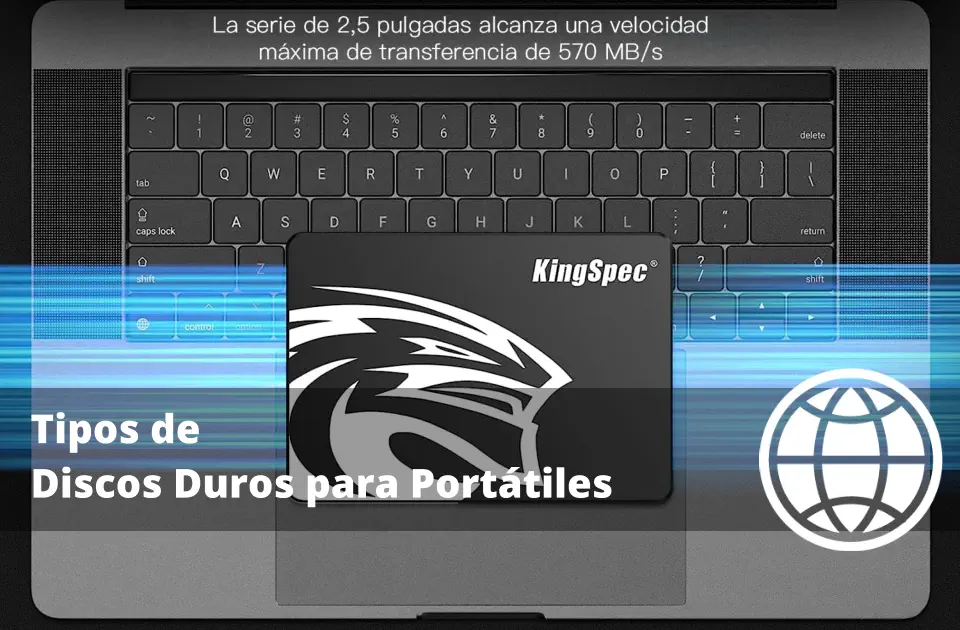
Tipos de Discos Duros para Portátiles
💽 ¿Qué es un disco duro para portátil?
Un disco duro para portátil es un componente de almacenamiento interno que se encarga de guardar de forma permanente todos los datos y archivos de tu ordenador: el sistema operativo, los programas instalados, tus documentos personales, fotos, vídeos, música y cualquier otro tipo de información digital. A diferencia de la memoria RAM, que solo almacena datos de forma temporal mientras el equipo está encendido, el disco duro conserva los archivos incluso cuando apagas el portátil.
🔧 A nivel técnico, el disco duro actúa como el “almacén central” del equipo. Cada vez que enciendes tu portátil, se inicia una secuencia de lectura desde el disco duro para cargar el sistema operativo (como Windows, Linux o macOS) y permitir que puedas comenzar a trabajar.
En los portátiles, estos discos duros tienen un formato más compacto en comparación con los de sobremesa. Tradicionalmente han sido de 2.5 pulgadas, aunque los modelos más modernos utilizan unidades aún más pequeñas, especialmente cuando se trata de SSD en formato M.2 o NVMe, que son más rápidos y eficientes.
🧠 Existen varios tipos de discos duros, y no todos funcionan de la misma manera ni ofrecen el mismo rendimiento. Algunos se basan en piezas mecánicas giratorias, mientras que otros utilizan chips de memoria flash (como los USB o las tarjetas SD) que permiten velocidades de lectura y escritura mucho más rápidas.
⚙️ ¿Por qué es importante elegir el disco duro adecuado?
Elegir el disco duro correcto no es solo una cuestión de almacenamiento: es una decisión que afecta directamente al rendimiento, la velocidad, la vida útil y la eficiencia energética de tu portátil. Hoy en día, con tantas opciones disponibles en el mercado, conocer los distintos tipos de discos duros para portátiles se ha vuelto más relevante que nunca.
🚀 Un buen disco duro puede marcar la diferencia entre un equipo lento y uno ágil. Por ejemplo, un portátil con un disco SSD puede arrancar el sistema operativo en menos de 10 segundos, mientras que uno con un HDD tradicional podría tardar más del doble. Esta diferencia se nota también al abrir programas, transferir archivos, o incluso al trabajar con tareas exigentes como edición de vídeo, diseño gráfico o gaming.
🔋 Además del rendimiento, también influyen factores como el consumo de energía y la resistencia a golpes. Los discos SSD y NVMe, al no tener partes móviles, son mucho más resistentes a caídas y generan menos calor, lo que los hace ideales para portátiles que se transportan con frecuencia.
💡 Por otro lado, si eliges un disco duro sin conocer bien sus características, podrías encontrarte con problemas como falta de espacio, lentitud inesperada o incluso fallos prematuros. De ahí la importancia de informarte bien sobre los tipos de discos duros para portátiles, ya que cada uno ofrece ventajas distintas según el tipo de uso que le des a tu equipo.
📂 Tipos de discos duros para portátiles
A medida que la tecnología ha avanzado, también lo han hecho las opciones de almacenamiento disponibles para los usuarios. Actualmente, existen varios tipos de discos duros para portátiles, cada uno con características técnicas, niveles de rendimiento, capacidad y precio distintos. Entender estas diferencias es clave para elegir el modelo que mejor se adapte a tu forma de trabajar o estudiar.
🔄 En términos generales, los discos duros para portátiles se dividen en tres categorías principales: los tradicionales HDD (Hard Disk Drive), los modernos SSD (Solid State Drive), y los híbridos SSHD (Solid State Hybrid Drive). Además, dentro del mundo SSD, han surgido nuevas variantes como los SSD NVMe, que ofrecen velocidades extremadamente altas y un rendimiento superior.
💽 Los HDD siguen siendo populares por su gran capacidad de almacenamiento a bajo costo, aunque su velocidad y durabilidad han quedado algo relegadas frente a las tecnologías más nuevas. Son adecuados para tareas básicas o como almacenamiento secundario, pero no se recomiendan si buscas velocidad o portabilidad.
⚡ Los SSD, en cambio, ofrecen tiempos de arranque mucho más rápidos, menor consumo energético y mayor resistencia a golpes, al no tener piezas mecánicas. Por eso, son una opción ideal para quienes necesitan agilidad en su flujo de trabajo o suelen mover su portátil con frecuencia.
🌀 Los discos híbridos (SSHD) combinan lo mejor de ambos mundos: integran una pequeña parte de memoria flash (como un SSD) con un disco mecánico (como un HDD). Esto permite mejorar los tiempos de carga sin renunciar a grandes capacidades de almacenamiento a precios más razonables.
🚀 Finalmente, están los SSD NVMe, que utilizan una conexión más moderna (generalmente M.2) y pueden alcanzar velocidades de lectura y escritura impresionantes. Son la opción preferida por usuarios exigentes, profesionales creativos y gamers.
💿 Disco Duro HDD (Hard Disk Drive)
El disco duro HDD (Hard Disk Drive) es el tipo de almacenamiento más tradicional y uno de los más utilizados durante décadas en ordenadores portátiles y de sobremesa. Funciona a través de componentes mecánicos internos, como platos giratorios y un brazo lector magnético, que permiten leer y escribir datos de forma física sobre el disco. Esta tecnología ha sido fiable y ampliamente adoptada desde los años 80, aunque hoy en día ha perdido protagonismo frente a las unidades SSD más modernas.
🔍 ¿Cómo funciona un HDD?
El HDD graba la información sobre discos metálicos circulares que giran a gran velocidad (generalmente 5400 o 7200 revoluciones por minuto). Cuando necesitas acceder a un archivo o abrir un programa, el brazo lector se desplaza hasta el punto exacto del disco donde se encuentra la información, un proceso que requiere tiempo físico y genera cierto nivel de ruido.
📦 Ventajas de los discos duros HDD:
Mayor capacidad de almacenamiento a bajo costo. Puedes encontrar modelos de 1 TB, 2 TB o más por precios muy accesibles.
Ideales para almacenamiento masivo. Si necesitas guardar muchos archivos grandes como películas, fotos o backups, es una buena opción económica.
Disponibilidad amplia. Aún están presentes en muchos portátiles de gama baja o media.
🐢 Desventajas de los HDD:
Velocidad mucho más lenta que los discos SSD o NVMe, tanto en arranque del sistema como en apertura de archivos y programas.
Mayor fragilidad. Al tener partes móviles, son más susceptibles a daños por caídas o movimientos bruscos.
Generan ruido y calor. Especialmente cuando el disco está en uso intenso.
💡 Hoy en día, los discos duros HDD se utilizan principalmente como unidad secundaria de almacenamiento o en portátiles más antiguos y económicos. No se recomienda usarlos como unidad principal si buscas un equipo rápido y eficiente, especialmente con los avances actuales en tipos de discos duros para portátiles, donde los SSD ofrecen un salto notable en velocidad, fiabilidad y consumo energético.
⚡ Disco Duro SSD (Solid State Drive)
El disco duro SSD (Solid State Drive) representa una de las mayores revoluciones en el mundo del almacenamiento digital. A diferencia de los discos duros tradicionales (HDD), los SSD no tienen partes móviles ni mecanismos giratorios. En su lugar, utilizan memoria flash —similar a la que se encuentra en una memoria USB o en una tarjeta SD— para leer y escribir datos de forma instantánea, lo que se traduce en un rendimiento muchísimo más rápido, silencioso y eficiente.
No se han encontrado productos.
🚀 La principal ventaja de los SSD es su velocidad. Un portátil con disco SSD puede arrancar en menos de 10 segundos, abrir programas casi al instante y realizar transferencias de archivos de forma mucho más ágil. Además, al no tener componentes mecánicos, son mucho más resistentes a golpes o movimientos, lo que los convierte en una opción ideal para portátiles, especialmente si los llevas contigo a menudo.
🔋 Otro punto fuerte de los SSD es su eficiencia energética. Al consumir menos energía que los discos HDD, contribuyen a una mayor duración de la batería, algo fundamental para quienes trabajan en movilidad o necesitan autonomía durante horas.
📉 Sin embargo, también tienen algunas desventajas. Aunque los precios han bajado considerablemente en los últimos años, los SSD siguen siendo más caros por gigabyte que los HDD. Esto significa que, a igual presupuesto, probablemente obtendrás menos capacidad de almacenamiento con un SSD. Además, su rendimiento puede degradarse con el tiempo si no se gestionan correctamente, aunque esto se ha mejorado bastante con los modelos modernos y sus sistemas de control avanzados.
💡 Hoy en día, la mayoría de los portátiles modernos —incluso en gamas medias— ya incorporan SSD como unidad principal, gracias a su impacto directo en la velocidad general del sistema. Si buscas fluidez, rapidez al trabajar, menor tiempo de espera y una experiencia más suave en general, el SSD es sin duda la mejor elección entre los diferentes tipos de discos duros para portátiles disponibles actualmente.
🔀 Disco Duro Híbrido (SSHD)
El disco duro híbrido, también conocido como SSHD (Solid State Hybrid Drive), es una solución de almacenamiento que busca ofrecer lo mejor de dos mundos: combina la alta capacidad de los discos duros mecánicos (HDD) con la velocidad de acceso de los discos de estado sólido (SSD). Esta tecnología híbrida fue diseñada como una alternativa intermedia para quienes desean mejorar el rendimiento de su portátil sin renunciar a un amplio espacio de almacenamiento ni pagar el precio completo de un SSD de gran capacidad.
No se han encontrado productos.
🧩 ¿Cómo funciona un SSHD?
El SSHD integra internamente un pequeño módulo de memoria flash (SSD) junto a un disco mecánico tradicional (HDD). Esta memoria flash no almacena todos tus archivos, sino que se encarga de guardar en caché los datos de uso más frecuente, como el sistema operativo y las aplicaciones que usas a diario. De este modo, al encender el portátil o abrir un programa habitual, el sistema accede directamente a la parte más rápida del disco, reduciendo significativamente los tiempos de carga.
💡 Ventajas de los discos híbridos SSHD:
Arranques más rápidos que un HDD convencional, sin perder capacidad de almacenamiento.
Coste más bajo que un SSD puro de alta capacidad, ideal para quienes manejan muchos archivos pesados.
Mejor rendimiento en tareas cotidianas, gracias a su sistema de aprendizaje automático que adapta la caché según el uso.
⚠️ Pero también hay algunas limitaciones importantes:
La parte SSD suele ser de poca capacidad (entre 8 GB y 32 GB), lo que limita su impacto en comparación con un SSD real.
El rendimiento no es tan uniforme como en un SSD puro, especialmente en tareas que implican acceder a archivos que no están en caché.
Sigue siendo un disco con partes móviles, por lo tanto, más vulnerable a daños físicos que un SSD.
🚀 Discos duros NVMe: máxima velocidad
Cuando se trata de rendimiento extremo y velocidad de respuesta inmediata, no hay duda: los discos duros NVMe (Non-Volatile Memory Express) son la opción más avanzada dentro de los tipos de discos duros para portátiles disponibles en el mercado. Este tipo de unidad representa el tope de gama en tecnología de almacenamiento actual, diseñada para aprovechar al máximo el potencial de los sistemas modernos.
No se han encontrado productos.
🧠 A diferencia de los SSD tradicionales que utilizan el protocolo SATA, los NVMe funcionan a través de una interfaz mucho más rápida: PCIe (Peripheral Component Interconnect Express). Esto permite tasas de transferencia de datos que superan por mucho a las de los HDD y SSD convencionales. Mientras que un SSD SATA puede alcanzar unos 500 MB/s, un NVMe puede superar fácilmente los 3000 MB/s, e incluso más en modelos de alta gama.
⚙️ ¿Cómo se instala un NVMe?
Estos discos vienen normalmente en formato M.2, una pequeña tarjeta que se conecta directamente a la placa base del portátil, lo que también ahorra espacio físico y mejora la ventilación interna. Muchos portátiles modernos ya incluyen ranuras M.2 compatibles con NVMe, aunque es importante revisar la compatibilidad antes de hacer el cambio.
💡 Ventajas de los discos duros NVMe:
Velocidad de lectura y escritura ultra rápida, ideal para tareas exigentes como edición de vídeo 4K, gaming o entornos profesionales.
Tiempo de arranque casi instantáneo, lo que mejora la productividad desde el primer segundo.
Bajo consumo energético y generación de calor, a pesar de su alto rendimiento.
⚠️ Aspectos a tener en cuenta:
El precio por gigabyte suele ser más alto que en los SSD SATA o en los HDD.
No todos los portátiles admiten NVMe, especialmente los modelos más antiguos.
En usos cotidianos (como navegación o tareas ofimáticas), la diferencia frente a un SSD SATA puede no ser tan notable.
📊 Comparativa entre HDD, SSD, SSHD y NVMe
Ahora que ya conoces los principales tipos de discos duros para portátiles, es momento de compararlos de forma clara y directa. Cada tecnología ofrece ventajas específicas según el tipo de usuario, el presupuesto y las necesidades de rendimiento. Algunos priorizan el almacenamiento económico, otros la velocidad, y otros buscan un punto medio entre ambos mundos.
| Tipo | Velocidad | Capacidad | Durabilidad | Precio | Uso recomendado |
|---|---|---|---|---|---|
| HDD | 🔽 Lenta | 🔝 Alta (hasta 2TB+) | ⚠️ Baja (partes mecánicas) | 💰 Muy económico | Archivos grandes y uso básico |
| SSD (SATA) | ⚡ Rápida | Media (256GB–1TB) | 🔒 Alta (sin piezas móviles) | 💵 Moderado | Uso diario y fluidez general |
| SSHD | 🔁 Intermedia | Alta (1–2TB) | 🛠️ Media (mezcla de tecnologías) | 💸 Accesible | Buen balance entre precio y rendimiento |
| NVMe (M.2) | 🚀 Ultra rápida | Media (512GB–2TB) | 🔐 Muy alta | 💎 Más costoso | Gaming, diseño, tareas exigentes |
🤔 ¿Qué tipo de disco duro es mejor para ti?
Elegir el tipo de disco duro ideal depende de varios factores: el uso que le das a tu portátil, el presupuesto disponible, tus necesidades de velocidad y almacenamiento, y la compatibilidad del equipo. Con tantos tipos de discos duros para portátiles en el mercado —HDD, SSD, SSHD y NVMe—, es normal sentirse abrumado. Por eso, aquí te ayudamos a tomar la mejor decisión según tu perfil como usuario.
🧑💼 1. Usuario básico o estudiante:
Si solo usas tu portátil para tareas sencillas como navegar por internet, trabajar en documentos, estudiar o consumir contenido multimedia, un HDD o un SSD económico puede ser suficiente. Si tienes poco presupuesto pero necesitas mucho espacio, el HDD sigue siendo una opción válida. Pero si puedes invertir un poco más, un SSD SATA te dará una mejora notable en velocidad que agradecerás todos los días.
🎨 2. Usuario creativo o profesional multitarea:
Diseñadores, editores de vídeo, programadores y fotógrafos requieren equipos ágiles, capaces de manejar múltiples aplicaciones pesadas al mismo tiempo. Para este perfil, lo ideal es optar por un SSD NVMe, que ofrece una velocidad de lectura/escritura superior y mejora drásticamente los tiempos de carga y guardado. También es recomendable contar con al menos 1 TB de capacidad para almacenar proyectos grandes.
🎮 3. Gamer exigente:
Si utilizas tu portátil para juegos, no solo necesitas espacio, sino también velocidad. Muchos videojuegos modernos cargan grandes cantidades de datos en tiempo real, por lo que un NVMe te dará una experiencia fluida, con menos pantallas de carga y mejor respuesta general del sistema. Puedes combinarlo con un HDD secundario si necesitas espacio extra para bibliotecas de juegos.
🧳 4. Usuario viajero o trabajador remoto:
Para quienes llevan el portátil consigo todo el tiempo, el factor resistencia también importa. En estos casos, los SSD (especialmente los NVMe) son la mejor elección, ya que no tienen piezas móviles y son mucho más resistentes a golpes y caídas. Además, al consumir menos batería, permiten trabajar durante más tiempo sin depender del cargador.
💰 5. Usuario con presupuesto ajustado:
Si tu prioridad es la capacidad al menor precio posible, un HDD tradicional sigue siendo válido, aunque sacrifiques velocidad. Si puedes invertir un poco más, un SSHD híbrido puede darte un mejor equilibrio, con tiempos de carga más cortos que un HDD puro y sin perder tanto espacio como ocurre con un SSD económico.
🧠 Factores a considerar al elegir un disco duro para portátil
Antes de tomar una decisión sobre qué disco duro instalar o comprar con tu próximo portátil, es fundamental que valores una serie de aspectos clave. Elegir sin información puede llevar a frustraciones futuras: lentitud, falta de espacio, incompatibilidades o incluso una vida útil reducida. A continuación, te presentamos los principales factores que debes tener en cuenta al comparar los distintos tipos de discos duros para portátiles.
🔧 1. Compatibilidad con tu portátil
No todos los portátiles aceptan cualquier tipo de disco. Algunos modelos más antiguos solo soportan HDD o SSD con conexión SATA, mientras que los más modernos pueden incluir ranuras M.2 o PCIe NVMe. Antes de comprar, revisa el manual de tu equipo o consulta las especificaciones técnicas para saber qué tipos de discos puedes instalar. También asegúrate del espacio físico disponible, ya que algunos discos NVMe son mucho más pequeños, pero necesitan disipación térmica adicional.
🚀 2. Velocidad de lectura y escritura
Este es uno de los factores más determinantes en el rendimiento del sistema. Cuanto mayor sea la velocidad de lectura y escritura, más rápido arrancará tu sistema operativo, se abrirán tus programas y se moverán tus archivos. Si trabajas con software pesado, edición multimedia o multitarea, opta siempre por SSD o NVMe, ya que los HDD se quedan muy por detrás en este aspecto.
📦 3. Capacidad de almacenamiento
Aquí debes preguntarte: ¿cuánto espacio realmente necesito? Si trabajas con archivos grandes o instalas muchos programas, es recomendable un mínimo de 512 GB o más. Los HDD siguen ofreciendo capacidades altas a bajo costo, pero si prefieres rapidez, un SSD con al menos 500 GB será una inversión más equilibrada. Muchos usuarios optan por una combinación: SSD para el sistema y HDD para archivos secundarios.
🔋 4. Consumo energético y autonomía
Los portátiles dependen de la batería, y el tipo de disco duro influye en su duración. Los HDD consumen más energía y generan más calor, lo que impacta negativamente en la autonomía del equipo. En cambio, los SSD y NVMe son más eficientes, permiten sesiones de trabajo más largas y son mejores para portátiles ultraligeros o de uso prolongado fuera de casa.
🛡️ 5. Durabilidad y resistencia
Si transportas tu portátil con frecuencia, necesitas un disco duro que resista vibraciones y golpes. Aquí los SSD y NVMe ganan por goleada, ya que no tienen partes móviles. Los HDD y SSHD son más vulnerables al desgaste mecánico, especialmente en portátiles que se mueven mucho o que se usan en entornos no ideales.
💰 6. Precio por gigabyte
Aunque los SSD y NVMe ofrecen un rendimiento muy superior, también suelen tener un precio más alto por gigabyte en comparación con los HDD. Si tienes un presupuesto ajustado y necesitas mucha capacidad, un HDD o un SSHD puede ser la mejor opción económica. Sin embargo, si puedes permitirte un gasto mayor, apostar por un SSD o NVMe vale cada euro en términos de velocidad y experiencia de uso.
🏷️ Marcas más recomendadas de discos duros para portátiles
Una vez que conoces los tipos de discos duros para portátiles y los factores clave a tener en cuenta, llega el momento de elegir una marca confiable. No todos los fabricantes ofrecen la misma calidad, durabilidad ni soporte, por lo que apostar por una marca reconocida puede marcar una gran diferencia tanto en el rendimiento como en la vida útil de tu equipo.
💡 A continuación, te presentamos algunas de las marcas más recomendadas de discos duros para portátiles, tanto en opciones HDD como SSD y NVMe, valoradas por millones de usuarios y técnicos por su fiabilidad, garantía y calidad general:
🔵 Samsung
Samsung es líder indiscutible en el segmento de los SSD y NVMe, con modelos que destacan por su velocidad, estabilidad y longevidad. La serie Samsung EVO, especialmente la Samsung 970 EVO Plus, es una de las más populares del mundo. Sus unidades ofrecen rendimiento profesional y tecnología avanzada de control térmico, ideal para tareas intensivas como gaming, diseño o edición.
No se han encontrado productos.
🔴 Western Digital (WD)
Western Digital es una marca veterana y muy confiable, especialmente en el sector de los HDD y SSHD. Sus gamas como WD Blue (equilibrio), WD Black (alto rendimiento) y WD Red (almacenamiento NAS) ofrecen soluciones para todo tipo de usuarios. En el terreno SSD, también se han posicionado bien con su línea WD Blue SN570 y SN850 para NVMe.
No se han encontrado productos.
🟡 Seagate
Otra marca histórica del almacenamiento, Seagate ofrece una amplia variedad de productos, destacando en HDD de gran capacidad a buen precio. Su línea Seagate Barracuda es muy popular en portátiles y sobremesa. Además, también dispone de opciones híbridas (SSHD) y NVMe, lo que la convierte en una marca muy versátil para distintos presupuestos.
No se han encontrado productos.
🟣 Crucial
Crucial, propiedad de Micron, es altamente recomendada por ofrecer SSD SATA y NVMe a precios muy competitivos, sin sacrificar calidad. Su serie Crucial MX500 es una de las mejores valoradas en la gama media, ideal para quienes buscan actualizar un portátil antiguo sin gastar demasiado.
No se han encontrado productos.
⚫ Kingston
Kingston es una marca sólida tanto en memorias RAM como en discos SSD, reconocida por su estabilidad, compatibilidad y facilidad de instalación. Sus modelos Kingston A400 (SATA) y KC3000 (NVMe) son opciones populares para quienes buscan actualizar su portátil de forma rápida, segura y económica.
No se han encontrado productos.
🛡️ Recomendación final:
A la hora de comprar un disco duro, no solo compares precio y capacidad. Elige marcas que ofrezcan buena garantía, asistencia técnica y reputación comprobada. Muchas veces, una inversión ligeramente mayor en una marca reconocida puede evitarte problemas de rendimiento o pérdida de datos a largo plazo.
🔍 Cómo saber qué tipo de disco tiene tu portátil
Antes de plantearte cambiar el disco duro o simplemente por curiosidad, es muy útil saber qué tipo de disco tiene tu portátil actualmente. Esto no solo te ayudará a entender mejor el rendimiento de tu equipo, sino que también es clave si estás pensando en actualizar a un modelo más rápido o con mayor capacidad. Conocer esta información te permitirá elegir de forma más inteligente entre los distintos tipos de discos duros para portátiles disponibles en el mercado.
🖥️ 1. Usando el Administrador de tareas (Windows)
Una de las formas más rápidas de identificar el tipo de disco es a través del Administrador de tareas:
Haz clic derecho sobre la barra de tareas y selecciona Administrador de tareas.
Ve a la pestaña Rendimiento.
Selecciona “Disco” en el panel izquierdo.
Aquí podrás ver si aparece la palabra HDD o SSD junto al nombre del disco. Si no está claro, sigue leyendo para métodos más precisos.
🔧 2. Desde la herramienta “Información del sistema”
Presiona Windows + R, escribe msinfo32 y pulsa Enter.
En la sección de Componentes > Almacenamiento > Discos, verás una descripción más técnica. Aunque aquí no siempre se indica si es SSD o HDD, podrás ver el modelo exacto del disco, el cual puedes buscar en Google para identificar su tipo y especificaciones.
📦 3. Usando el comando PowerShell
Si prefieres algo más técnico, puedes abrir PowerShell y escribir el siguiente comando: Get-PhysicalDisk
Este comando te mostrará una tabla con los discos instalados y el tipo de medio (HDD o SSD).
🔍 4. Con herramientas de terceros
Existen programas gratuitos que te dan información muy detallada sobre el hardware de tu equipo. Algunas opciones recomendadas son:
CrystalDiskInfo
Speccy
HWInfo
Estas herramientas identifican fácilmente si el disco es HDD, SSD o incluso NVMe, y además muestran información como temperatura, estado de salud y velocidad de conexión.
🔌 5. Verificando físicamente (si es posible)
En algunos portátiles —especialmente los que tienen acceso fácil al disco— puedes abrir la tapa inferior y leer directamente la etiqueta del disco. Verás el modelo, capacidad y tipo. Eso sí, solo hazlo si sabes cómo hacerlo de forma segura y sin perder la garantía.
💡 Consejo adicional:
Si tienes pensado actualizar tu disco, es fundamental saber no solo qué tipo tienes, sino qué tipo puedes instalar. Algunos portátiles antiguos no son compatibles con NVMe, mientras que otros modernos ni siquiera tienen ranura SATA, solo M.2. Por eso, antes de comprar, revisa el manual del fabricante o consulta con un técnico.
🔄 ¿Puedo cambiar el disco duro de mi portátil?
Una de las preguntas más frecuentes entre los usuarios que buscan mejorar el rendimiento de su equipo es: ¿puedo cambiar el disco duro de mi portátil? Y la respuesta, en la mayoría de los casos, es sí, aunque hay algunos factores importantes que debes tener en cuenta antes de hacerlo. Reemplazar o actualizar el disco puede ser una de las formas más efectivas de revivir un portátil lento, aumentar su capacidad o pasar a un formato más moderno como los SSD o NVMe.
🧰 1. Verifica si tu portátil permite el cambio de disco
No todos los portátiles ofrecen la misma facilidad para acceder a sus componentes internos. En modelos tradicionales o de gama media, suele haber una tapa específica en la parte inferior del equipo que permite acceder al disco duro con solo quitar algunos tornillos. Sin embargo, los portátiles ultradelgados, ultrabooks y algunos equipos más recientes pueden tener el almacenamiento soldado a la placa base o utilizar formatos muy específicos, como unidades M.2 o NVMe que requieren herramientas y conocimientos técnicos.
🔍 2. Revisa el tipo de conexión y formato compatible
Antes de comprar un nuevo disco, es fundamental que sepas qué tipo de conector utiliza tu portátil. Los más comunes son:
SATA (2.5”): para discos HDD o SSD tradicionales.
M.2 SATA o M.2 NVMe (PCIe): para discos de estado sólido más modernos.
Cada tipo requiere una conexión distinta y un espacio físico específico dentro del portátil. Consulta el manual del fabricante o usa herramientas como Crucial System Scanner para identificar la compatibilidad exacta.
🛠️ 3. ¿Qué necesitas para hacer el cambio?
Si tu equipo permite reemplazar el disco, solo necesitarás un destornillador adecuado, cuidado al manipular los componentes y, en algunos casos, un adaptador o soporte si cambias de formato (por ejemplo, de 2.5” a M.2).
Además, si no quieres perder tus archivos ni reinstalar todo desde cero, puedes hacer una clonación del disco actual al nuevo, utilizando software como Macrium Reflect o EaseUS Todo Backup.
⚠️ 4. ¿Pierdo la garantía si lo cambio yo mismo?
En algunos portátiles, abrir la carcasa o cambiar el disco anula la garantía, especialmente si no lo realiza un técnico autorizado. Antes de proceder, verifica las condiciones de tu garantía o considera hacerlo en un servicio técnico especializado para evitar problemas futuros.
💡 Actualizar el disco duro es una de las mejoras más efectivas que puedes hacer en un portátil que ya tiene algunos años. Cambiar un HDD por un SSD o instalar un NVMe, si el equipo lo permite, puede multiplicar por cinco o más la velocidad del sistema, acortando los tiempos de arranque, carga de aplicaciones y transferencia de archivos.
🛠️ Pasos para cambiar el disco duro de tu portátil
Si ya has decidido actualizar o reemplazar tu disco y sabes que tu equipo lo permite, es momento de actuar. Cambiar el disco duro de tu portátil es una tarea técnica, pero perfectamente realizable si sigues los pasos con atención. Esta mejora puede ofrecerte un gran salto de rendimiento, especialmente si pasas de un HDD a un SSD o NVMe, dentro de los distintos tipos de discos duros para portátiles disponibles actualmente.
A continuación, te explico el proceso paso a paso:
🔒 1. Haz una copia de seguridad de tus datos
Antes de desmontar nada, lo más importante es proteger tu información personal. Guarda tus archivos en un disco externo, en la nube o haz una imagen completa del sistema. También puedes clonar tu disco actual al nuevo si deseas mantener el sistema operativo, programas y configuraciones tal como están.
📦 2. Consigue el nuevo disco compatible
Asegúrate de que el nuevo disco tenga el formato y conexión compatibles con tu portátil: puede ser un HDD o SSD SATA (2.5”), o bien una unidad M.2 SATA o NVMe. Revisa el manual del fabricante o consulta herramientas online que identifican el hardware compatible.
🧰 3. Reúne las herramientas necesarias
Normalmente solo necesitarás:
Un destornillador de precisión
Espátula plástica (opcional para abrir la carcasa)
Tu nuevo disco duro
Adaptador USB-SATA (si vas a clonar el disco antes del cambio)
🚪 4. Apaga el portátil y desconéctalo de la corriente
Quita también la batería si es extraíble. Trabaja en una superficie limpia y sin electricidad estática. Si tienes una pulsera antiestática, úsala para mayor seguridad.
🔧 5. Accede al compartimento del disco duro
Abre la tapa inferior del portátil con cuidado. En muchos modelos, hay una tapa dedicada al disco duro; en otros, deberás retirar toda la base. Una vez abierto, localiza el disco actual: suele estar asegurado con tornillos o en un marco metálico.
♻️ 6. Retira el disco antiguo y coloca el nuevo
Desatornilla y desconecta el disco con cuidado, y luego coloca el nuevo en la misma posición, respetando el conector y orientación. Si usas un SSD más pequeño, puede ser necesario un adaptador o soporte para que quede bien fijado.
💻 7. Vuelve a montar el portátil y arranca
Una vez montado todo, enciende el portátil. Si has clonado el sistema, debería iniciar normalmente. Si el disco está vacío, deberás instalar el sistema operativo desde cero, usando un USB booteable con Windows, Linux u otro sistema.
🔄 8. Configura y optimiza tu nuevo disco
Instala los drivers, activa TRIM si usas un SSD, y ajusta las opciones de energía y almacenamiento según tus necesidades. También puedes conservar el disco antiguo como unidad externa usando una caja adaptadora.
🔧 Consejos para alargar la vida útil del disco duro
El disco duro es uno de los componentes más importantes y, a la vez, más sensibles de tu portátil. Independientemente de cuál elijas entre los diferentes tipos de discos duros para portátiles, todos necesitan ciertos cuidados para ofrecer el mejor rendimiento posible durante el mayor tiempo. Aunque los discos modernos son cada vez más resistentes y eficientes, una mala gestión o descuidos frecuentes pueden acortar significativamente su vida útil.
🧠 A continuación, te comparto los mejores consejos para prolongar el buen funcionamiento de tu disco duro, ya sea HDD, SSD, SSHD o NVMe:
🌡️ 1. Evita el sobrecalentamiento
El calor es uno de los mayores enemigos del hardware. Asegúrate de que tu portátil tenga buena ventilación, evita usarlo sobre superficies blandas como mantas o cojines, y limpia los ventiladores periódicamente. Si trabajas durante muchas horas seguidas, considera el uso de una base refrigerante.
📦 2. No llenes el disco al 100%
Tener el disco constantemente saturado ralentiza el rendimiento y puede afectar su salud. En el caso de los SSD, necesitan espacio libre para gestionar eficientemente la escritura de datos. Mantén al menos un 15-20% libre para un funcionamiento óptimo.
📁 3. Realiza mantenimientos periódicos
Desfragmenta tu disco si usas HDD (no es necesario en SSD), elimina archivos temporales, y utiliza herramientas de diagnóstico como CrystalDiskInfo para monitorear el estado del disco. Si detectas errores SMART, haz copia de seguridad inmediata y considera un reemplazo.
🔋 4. Usa correctamente la energía del sistema
Evita apagones repentinos o forzar el apagado del portátil. Configura las opciones de energía para permitir que el disco se apague cuando no está en uso, y cierra correctamente el sistema operativo antes de apagar o suspender el equipo.
⚠️ 5. Protege tu equipo de golpes y caídas
Esto aplica especialmente si usas un disco HDD o SSHD, ya que al tener partes móviles son más vulnerables a daños físicos. Transporta siempre tu portátil en fundas acolchadas y nunca lo muevas mientras está encendido y leyendo o escribiendo datos.
🔄 6. Mantén el sistema operativo actualizado
Los controladores (drivers) del disco, así como el firmware, pueden incluir mejoras de rendimiento y seguridad. Asegúrate de tener siempre el sistema y los drivers actualizados para garantizar una gestión adecuada del almacenamiento.
☁️ 7. Haz copias de seguridad con frecuencia
Aunque no alargan directamente la vida útil del disco, las copias de seguridad protegen tu información en caso de que el disco falle. Recuerda: todos los discos, incluso los mejores, tienen una vida útil limitada.
Preguntas frecuentes sobre los Tipos de Discos Duros para Portátiles (FAQ)
1) ¿Qué tipos de discos se usan habitualmente en portátiles?
Los más comunes son los HDD (discos mecánicos de 2,5”), los SSD SATA en formato 2,5” o mSATA, y los SSD NVMe en formato M.2 (o U.2 en modelos profesionales).
2) ¿Qué ventajas ofrece un SSD frente a un HDD convencional?
Un SSD es más rápido en lectura/escritura, más silencioso, consume menos energía y resiste mejor los golpes al carecer de partes móviles.
3) ¿Qué diferencia hay entre un SSD SATA y un SSD NVMe?
Los SSD SATA usan la interfaz SATA (limitada a unos 600 MB/s teóricos), mientras que los SSD NVMe operan sobre PCIe, aprovechando mayor ancho de banda, menor latencia y mejores velocidades.
4) ¿Qué formatos suelen tener los SSD en portátiles?
Los formatos más usados son 2,5” SATA (en modelos más antiguos), mSATA (versión compacta), y M.2 (la más extendida hoy), que puede emplear conexión SATA o NVMe.
5) ¿Es compatible un SSD NVMe con cualquier ranura M.2?
No necesariamente. Un ranura M.2 puede soportar SATA, NVMe o ambas dependiendo de la placa base, así que es importante revisar las especificaciones del portátil.
6) ¿Qué son los discos híbridos (SSHD) en portátiles?
Los SSHD combinan un HDD mecánico con una pequeña cantidad de memoria flash que actúa como caché para acelerar accesos frecuentes, aunque no igualan la velocidad de un SSD puro.
7) ¿Cuál es el criterio para elegir uno u otro tipo?
Depende de lo que priorices: velocidad, capacidad o costo. Un NVMe es ideal para rendimiento; un SSD SATA puede ser suficiente para uso general; un HDD ofrece capacidad baja a costo mínimo.
8) ¿Los SSD tienen vida útil limitada?
Sí. Cada celda de memoria flash tiene un número máximo de ciclos de escritura. Pero gracias al “wear leveling” y a las mejoras actuales, para uso convencional suelen durar muchos años.
9) ¿Qué papel juegan la memoria caché y la DRAM en un SSD?
Los SSD que incluyen DRAM o memoria caché interna tienen mejor rendimiento sostenido y eficacia al gestionar operaciones de lectura/escritura que los que no la tienen (“DRAMless”).
10) ¿Cómo saber si mi portátil soporta un tipo de disco u otro?
Consulta el manual técnico o la hoja de especificaciones: allí se explica qué formatos de disco admite (2,5”, M.2), qué interfaz (SATA, PCIe/NVMe) y qué ranuras disponibles.
11) ¿Se puede usar un adaptador para conectar un disco más moderno en un portátil viejo?
En algunos casos sí: por ejemplo, adaptar un SSD M.2 SATA a interfaz de 2,5” o usar adaptadores para convertir SATA a USB como unidad externa. Sin embargo, no siempre se puede adaptar NVMe a SATA sin limitaciones.
12) ¿Cuál debe ser la configuración ideal en un portátil moderno?
Una combinación común es usar un SSD NVMe para el sistema operativo y programas, acompañado de un disco HDD o SSD de mayor capacidad para almacenamiento de datos.
13) ¿Cómo mantener el rendimiento del disco a lo largo del tiempo?
Mantén el firmware actualizado, habilita TRIM (cuando aplica), evita llenar el disco por completo, y realiza copias de seguridad regulares.
14) ¿Vale la pena actualizar el disco de un portátil antiguo a un SSD NVMe?
En muchos casos sí. La mejora en velocidad, fluidez y tiempos de carga es significativa. Solo verifica que el portátil tenga soporte para NVMe y que la ranura sea compatible.



Esperamos que la información ofrecida por Saber y Conocimiento de Tipos de Discos Duros para Portátiles te haya sido útil!